Read the statement by Michael Teeuw here.
Deutsche Anleitung MagicMirror auf RaspberryPi 3
-
@lavolp3 kannst du evtl. deine config zum NetworkScanner hier mal posten?
-
Habt Ihr etwas “verändert” in der config??
address: "localhost", // Address to listen on, can be: // - "localhost", "127.0.0.1", "::1" to listen on loopback interface // - another specific IPv4/6 to listen on a specific interface // - "", "0.0.0.0", "::" to listen on any interface // Default, when address config is left out, is "localhost" port: 8080, ipWhitelist: ["127.0.0.1", "::ffff:127.0.0.1", "::1"], // Set [] to allow all IP addresses // or add a specific IPv4 of 192.168.1.5 : // ["127.0.0.1", "::ffff:127.0.0.1", "::1", "::ffff:192.168.1.5"], // or IPv4 range of 192.168.3.0 --> 192.168.3.15 use CIDR format : // ["127.0.0.1", "::ffff:127.0.0.1", "::1", "::ffff:192.168.3.0/28"], language: "de", timeFormat: 24, units: "metric", modules: [ -
@35110, ich kann dir am Abend meine config posten. Ja dort habe ich was geändert, muss am Abend aber schauen was :) bzw. es wurde mir dort geholfen.
-
So, anbei meine Config. Bei “Deine IP” musst du deine IP deines PI angeben.
/* Magic Mirror Config Sample * * By Michael Teeuw http://michaelteeuw.nl * MIT Licensed. * * For more information how you can configurate this file * See https://github.com/MichMich/MagicMirror#configuration * */ var config = { address: "DEINE IP", // Address to listen on, can be: // - "localhost", "127.0.0.1", "::1" to listen on loopback interface // - another specific IPv4/6 to listen on a specific interface // - "", "0.0.0.0", "::" to listen on any interface // Default, when address config is left out, is "localhost" port: 8080, ipWhitelist: ["127.0.0.1", "192.168.1.0/24", "::ffff:127.0.0.1", "::1"], // Set [] to allow all IP addresses // or add a specific IPv4 of 192.168.1.5 : // ["127.0.0.1", "::ffff:127.0.0.1", "::1", "::ffff:192.168.1.5"], // or IPv4 range of 192.168.3.0 --> 192.168.3.15 use CIDR format : // ["127.0.0.1", "::ffff:127.0.0.1", "::1", "::ffff:192.168.3.0/28"], language: "de", timeFormat: 24, units: "metric", modules: [ { module: 'MMM-NetworkScanner', position: 'top_right', config: { devices: [ { ipAddress: "Webadresse vom NAS", name: "NAS", icon: "globe"}, { macAddress: "MAC Adresse", name: "Adri", icon: "mobile"}, { macAddress: "MAC Adresse", name: "Lisa", icon: "mobile"}, { macAddress: "MAC Adresse", name: "Desktop", icon: "desktop"}, { macAddress: "MAC Adresse", name: "PI 1", icon: "wifi"}, { macAddress: "MAC Adresse", name: "PI 2", icon: "wifi"}, { macAddress: "MAC Adresse", name: "PI 3", icon: "wifi"}, ], showUnknown: true, showOffline: true, keepAlive: 10, updateInterval: 10, showLastSeen: true, sort: true, } }, -
Wenn ich bei “Deine IP” die IP des Pi (192.168.2.120) eingebe, startet der MagicMirror nicht bzw. der Bildschirm bleibt schwarz. Wenn ich dort 0.0.0.0 eingebe, wird MM zwar gestartet, aber im NetworkScanner wird weiterhin nichts angezeigt. Wenn ich die DHCP Adresse (192.168.2.1) meines Speedport eintrage, bleibt der Bildschirm auch schwarz.
Auch die Erweiterung meiner Whitelist auf “::ffff:192.168.2.1/120” hat nichts verändert - wenn ich “deine IP” wieder auf “0.0.0.0” einstelle, wird zwar MM ausgeführt, aber NetworkScanner zeigt weiterhin “NO DEVICES ONLINE” an.
-
Wie ich erfahren habe, ist es nicht sinnvoll wenn du dort die IP Adresse eingibst. Gibt dort einfach 0.0.0.0 ein.
https://forum.magicmirror.builders/topic/8998/black-screen-after-starting/13
-
@35110 Hallo zusammen, sorry ich habe dieses Thema lange übersehen.
Also, bei der “address” in der config sollte 0.0.0.0 angegeben werden. Diese Angabe ist vonnöten um dem MagicMirror zu sagen auf welchen Adressen er lauschen soll. 0.0.0.0 sagt “alle”. Aus einem Grund der mir noch nicht klar ist, funktioniert das System nicht wenn man die Standrrdeinstellung"localhost" beibelässt.Die Whitelist kann eigentlich auch keinen Einfluss haben, denn dort wird geregelt welche Geräte Zugriff auf Port 8080 bekommen. z.B. über den browser eines Computers.
Hier mal meine config, die funktioniert
var config = {
port: 8080,
address: "0.0.0.0",
ipWhitelist: [],
//ipWhitelist: ["80.157.5.50", "192.168.1.21", "::fff:0.0.0.0/1", "::fff:128.0.0.0/2", "::ffff:192.168.1.1/2$
//ipWhitelist: ["80.157.5.50", "::fff:0.0.0.0/1", "::ffff:192.168.1.1/24", "::fff:128.0.0.0/2", "::fff:192.0$
                                                               // or add a specific IPv4 of 192.168.1.5 :
                                                               // ["127.0.0.1", "::ffff:127.0.0.1", "::1", "$
                                                               // or IPv4 range of 192.168.3.0 --> 192.168.3$
                                                               // ["127.0.0.1", "::ffff:127.0.0.1", "::1", "$


language: 'de',
timeFormat: 24,
units: 'metric',
zoom: 0.7,
{ module: 'MMM-NetworkScanner', classes: 'small', position: 'top_left', config: { devices: [ { macAddress: "mac-address", name: "Dachboden", icon: "server"}, { macAddress: "mac-address", name: "Krachmacher", icon: "desktop"}, { macAddress: "mac-address", name: "Handy", icon: "mobile"}, { macAddress: "mac-address", name: "Handy", icon: "mobile"}, { macAddress: "mac-address", name: "Drucker", icon: "print"}, ], //showUnknown: false, showOffline: true, //keepAlive: 300, updateInterval: 5, //residents: 'Mobile', } }, -
@35110 Bist du sicher dass alle Geräte im gleichen Netzwerk sind, oder hast du den Spiegel oder andere in einem Subnetz? Vielleicht kann es daran liegen!?
-
@lavolp3 vielen Dank für dein Input und nochmals vielen Dank für deine Hilfe bei meinem vorherigen Problem.
-
@Community Kann ich euch helfen?
Fiel mir als Nicht-ITler am Anfang genauso schwer.
Falls Ihr bei Englisch und Co. Hilfe braucht, gibt mir gerne Bescheid. Das Projekt macht einfach tierisch Spaß, da ist es doch klar, dass wir einander helfen.Viele Grüße aus Hamburg,
Paul -
Hallo Leute!
Habe ne Frage zur compliments-remote Datei.
Wo muss die die remote-Datei liegen? habe sie dahingesagt: MagicMirror/modules/default/compliments/custom_compliments.json
und den Link so eingetragen:
remoteFile: ‘http://i.p.raspi/default/compliments/custom_compliments.json’,Das tut aber nichts… was muss ich wo hinlegen, und wie eintragen?
Viele Dank
Jimmy -
remoteFile: 'custom_compliments.json'sollte ausreichend sein, wenn der Inhalt deiner Datei in Ordnung ist.Ich habe das damals mal getestet, weil einige User Probleme hatten, und das hier hat als Inhalt funktioniert:
{ "morning" : [ "heyho" ], "afternoon" : [ "home early?" ], "evening" : [ "finally home" ], "fog" : [ "fog, oh no :(" ] } -
@binog Meine liegt auch im gleichen Ordner und wird genutzt wie @yawns das beschrieben hat
        {
        //disabled: true,
        module: "compliments",
        position: "lower_third",
        config: {
            classes: 'medium bright',
            remoteFile: 'stromberg.json',
            updateInterval: 12*60*60*1000,
        }
    },
die json sieht so aus
{
    "anytime" : [
    "....",
    "....",
    ]
}
(ja, es sind Stromberg-Zitate)
-
Hey Yawns, hey, lavop3 Danke für Eure schnellen Antworten.
Meine Json-Datei:
{
			"anytime": [
				"Ha!"
			],
			"morning": [
				"Gu",
				"Ge !",
				"Ha ?",
				"Du!"
			],
			"afternoon": [
				"Ha !",
				"Na ?",
				"Si!",
				"Yo !"
			],
			"evening": [
				"Wow !",
				"Ha",
				"He!",
				"Ic !"
			],

			"day_sunny": [
				"Today is a sunny day",
				"It's a beautiful day"
			],
			"snow": [
				"Snowball battle!"
			],
			"rain": [
				"Don't forget your umbrella"
			],
}
und meine config.js:
		{
			module: 'compliments',
			position: 'top_center',
			config: {
				remoteFile: 'custom_compliments.json',
				//remoteFile: 'http://i.p./default/compliments/custom_compliments.json',
				},
		},
Dennoch bekomme ich die custom nicht angezeigt. Verstehe das nicht…
-
@binog said in Deutsche Anleitung MagicMirror auf RaspberryPi 3:
und meine config.js:
{
module: ‘compliments’,
position: ‘top_center’,
config: {.
remoteFile: ‘custom_compliments.json’,
//remoteFile: ‘http://i.p./default/compliments/custom_compliments.json’,
},
},Was macht der Punkt hinter config? Der muss weg.
-
sorry, im Original nicht vorhanden. beim auslöschen einer Zeile drin geblieben.
-
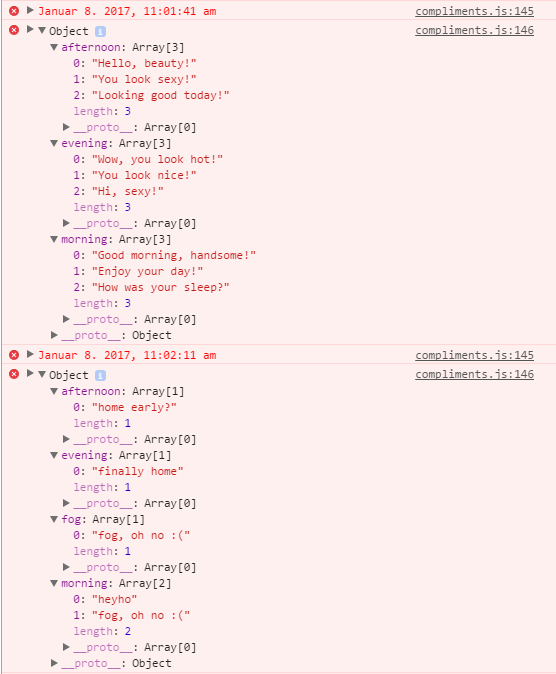
Hast Du den MagicMirror mal ein paar Minuten laufen lassen? Ich habe damals beobachten können, dass nach dem Start die Standard-Komplimente angezeigt wurden und einige Minuten später hat das System dann plötzlich meine eigenen Komplimente geladen.
So sah das damals in der Konsole aus:
-
Der nächste Versuch wäre den MagicMirror im dev mode zu starten und zu schauen ob du eine Meldung zu dem Modul bekommst.
npm start devWenn du den Autostart via pm2 aktiviert hast musst du vorher den pm2 Prozess stoppen
pm2 stop all npm start dev -
Hallo… hat eine Weile gedauert bis euch gefunden habe… mein Englisch ist praktisch nicht vorhanden ;-)
Vielleicht kann jemand helfen oder hat einen Tipp wie es funktionieren könnte.
Ich möchte im MM einige Statusmeldungen aus dem Smarthome Homematic angzeigt bekommen. Dazu suche ich nach einem Modul was man anpassen könnte. Die Homematiczentrale kann via html Zeile (z.B. http://192.168.178.xx/control?cmd=LCD…) Text senden. Das nutze ich bereits um auf einem Wemos D1 und einem 20x4 LCD kurze Infos anzuzeigen.
Man bräuchte eigentlich “nur” was den Html code entgegen nimmt und zur Anzeige bringt. Was und wann welche Textzeilen gesendet werden bestimmt die Homematic Zentrale.
Hat jemand einen Lösungsansatz? Meine Prog. Kenntnisse gehen leider nicht über die “Bedienung” der Raspi Konsole hinaus ;-)
Gruß Fred -
@dl3fre said in Deutsche Anleitung MagicMirror auf RaspberryPi 3:
Die Homematiczentrale kann via html Zeile (z.B. http://192.168.178.xx/control?cmd=LCD…) Text senden.
Das habe ich nicht verstanden. Kannst du nochmal genauer beschreiben was in welche Richtung gesendet wird?
Wird die Homematic zentrale per url mit optionen angefragt und gibt einen Text als response zurück?
Wie sieht die response aus?



Hello! It looks like you're interested in this conversation, but you don't have an account yet.
Getting fed up of having to scroll through the same posts each visit? When you register for an account, you'll always come back to exactly where you were before, and choose to be notified of new replies (either via email, or push notification). You'll also be able to save bookmarks and upvote posts to show your appreciation to other community members.
With your input, this post could be even better 💗
Register Login